 BurtonSoftware
01 业务目标与适用范围
客户需要将自己的店铺、ERP 或平台账号授权到 Burton AI WMS 后,在对应连接器已启用并完成验证后,系统可按授权范围同步订单、商品、库存、发货状态和物流信息。
授权、配置与联调完成后,已启用渠道的订单可按项目范围进入系统,由运营和仓库团队继续处理履约、库存更新和发货回传。
02 上线前状态确认
连接器出现在页面、截图或文档中,不代表当前客户环境已经开通。上线前应按以下状态确认:
| 状态 | 判定标准 | 客户动作 |
|---|---|---|
| 标准支持 | 当前产品版本已有通用能力,并通过适用环境验证。 | 确认许可、账号权限和业务范围。 |
| 配置开通 | 连接器或流程已具备,但需要授权、字段映射或环境配置。 | 完成授权、映射、测试和上线审批。 |
| 定制评估 | 需新增适配器、转换规则或客户专属流程。 | 确认需求、报价、排期和验收标准。 |
| 规划能力 | 属于可评估方向,尚无交付承诺。 | 不作为合同、生产计划或上线依据。 |
具体平台、字段、同步频率和回传能力以当前环境的连接状态及双方确认文件为准。
03 授权前准备
| 准备项 | 说明 |
|---|---|
| 客户账号 | 客户需先获得 Burton AI WMS 登录账号,并由管理员完成 Approvals 审批。 |
| 店铺权限 | 客户需要拥有对应平台的管理员权限或 API 授权权限。 |
| API 凭证 | API 模式通常需要 Seller ID、Client ID、Client Secret、Refresh Token、Marketplace ID 等信息。 |
| SKU 规则 | 店铺 SKU、仓库 SKU、系统 SKU 应尽量保持一致,避免后续订单和库存匹配失败。 |
| 物流口径 | 上线前确认默认仓库、发货方式、承运商名称和回传规则。 |
不建议把 Client Secret、Refresh Token、Access Token 放在聊天记录或公开截图里。需要临时共享时,应使用受控渠道,并在上线后按客户安全要求轮换。
04 登录并进入授权入口
- 打开 Burton AI WMS 系统。
- 使用已审批的客户账号登录。
- 进入 Dashboard 后,确认当前查看范围是 All Channels 还是指定店铺。
- 从左侧菜单进入 Integrations,或在首次上线时进入 Setup Wizard。
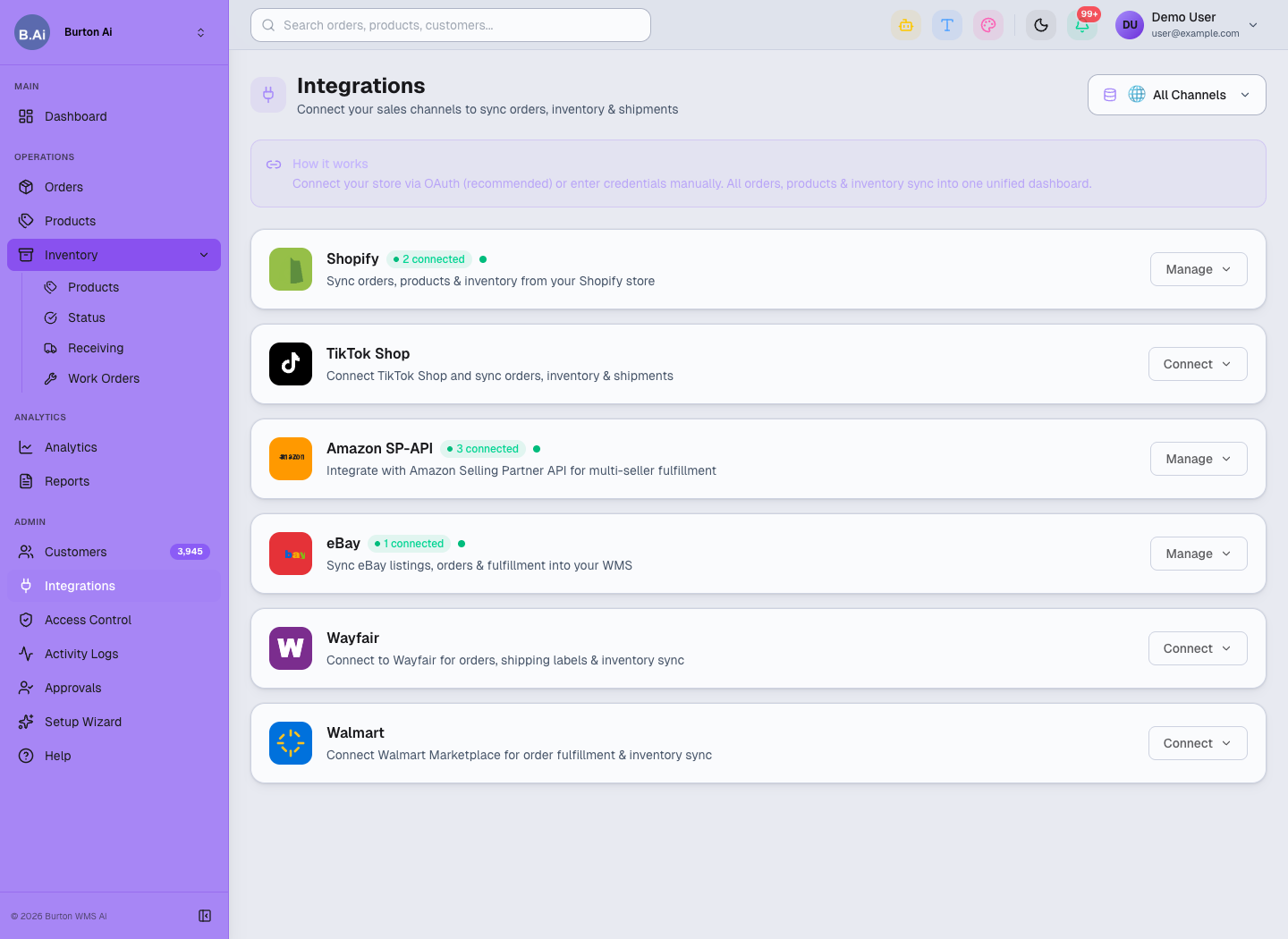
客户在 Integrations 页面选择对应平台,通过 Manage 或 Connect 进入授权。
05 OAuth 授权渠道
Shopify、TikTok Shop 等渠道通常建议使用 OAuth。客户点击 Connect 后,会跳转到平台官方授权页面;确认授权范围后,页面会返回 Burton AI WMS。
操作要点:
- 确认浏览器已登录正确的店铺管理员账号。
- 点击对应渠道卡片的 Connect 或 Manage。
- 在平台授权页面确认权限范围。
- 返回系统后检查渠道状态是否变为 Connected。
- 打开 Orders 或 Products 抽查是否开始同步数据。
06 API Key / Token 授权渠道
Amazon SP-API、Wayfair、Walmart 等渠道通常需要填写 API 信息。客户应从对应平台后台获取凭证,并在 Setup Wizard 或渠道配置页中填写。
| 字段 | 用途 |
|---|---|
| Seller ID / Merchant ID | 平台卖家或商户身份标识。 |
| Marketplace ID | 平台站点或市场区域,例如 US、UK、DE。 |
| Client ID | API 应用或连接器的客户端编号。 |
| Client Secret | API 应用密钥,应由客户安全保存。 |
| Refresh Token | 用于系统持续拉取订单、库存和发货状态。 |
| Warehouse / Carrier | 用于后续库存、履约和物流回传映射。 |
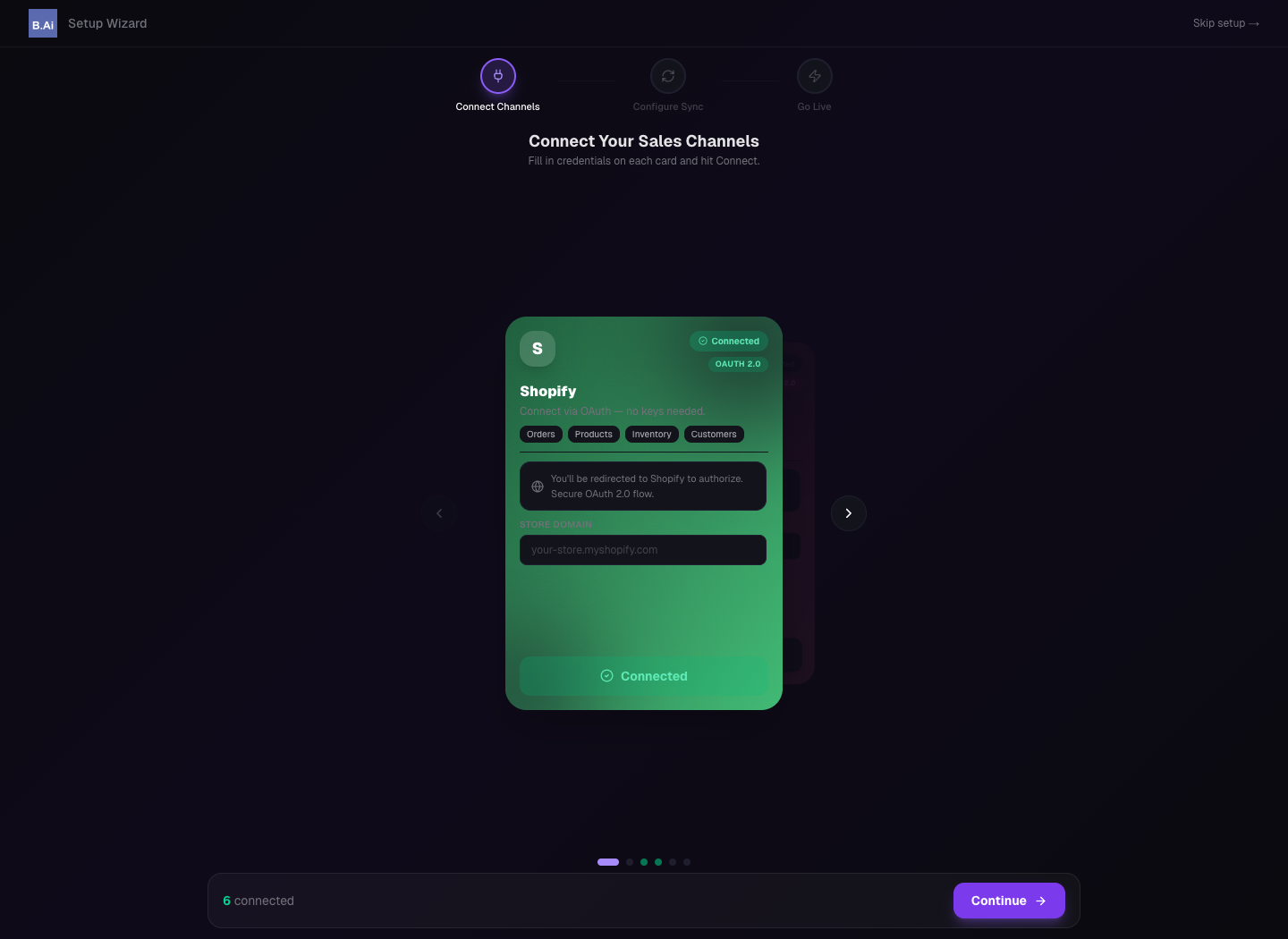
首次上线时可以通过 Setup Wizard 填写渠道凭证并检查连接状态。
07 授权后验证
| 页面 | 检查内容 |
|---|---|
| Orders | 是否出现平台订单、订单状态、收货信息和履约状态。 |
| Products | 是否出现商品标题、SKU、价格、重量和状态。 |
| Inventory Products | 是否出现 On Hand、Committed、Incoming、Available。 |
| Activity Logs | 是否有授权失败、同步失败或权限异常记录。 |
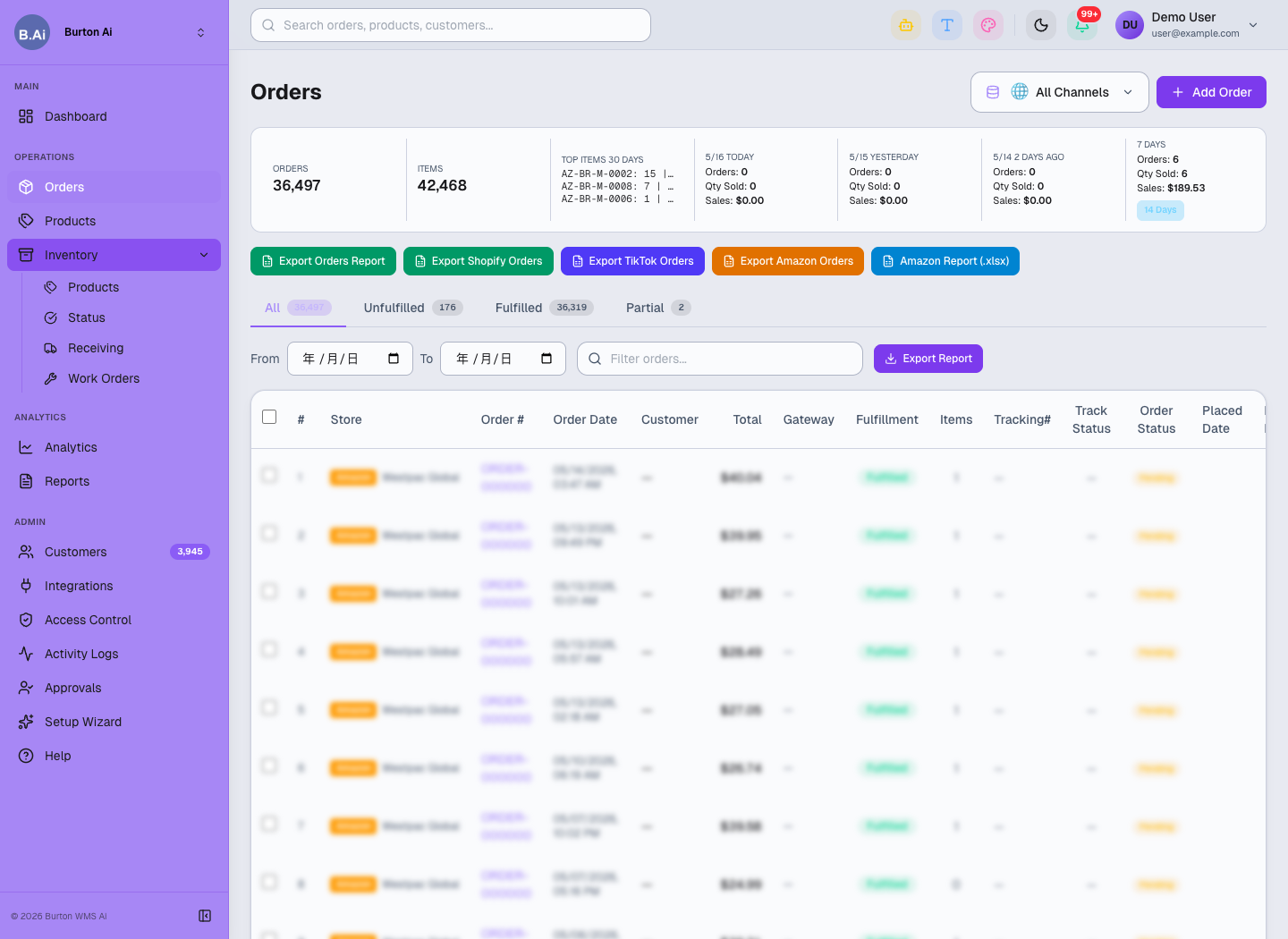
授权成功后,平台订单会进入 Orders 页面,由运营和仓库团队继续履约。